
YouTube Ondertitel Transcript: Hoe je YouTube-ondertitels Downloadt en Bewerkt

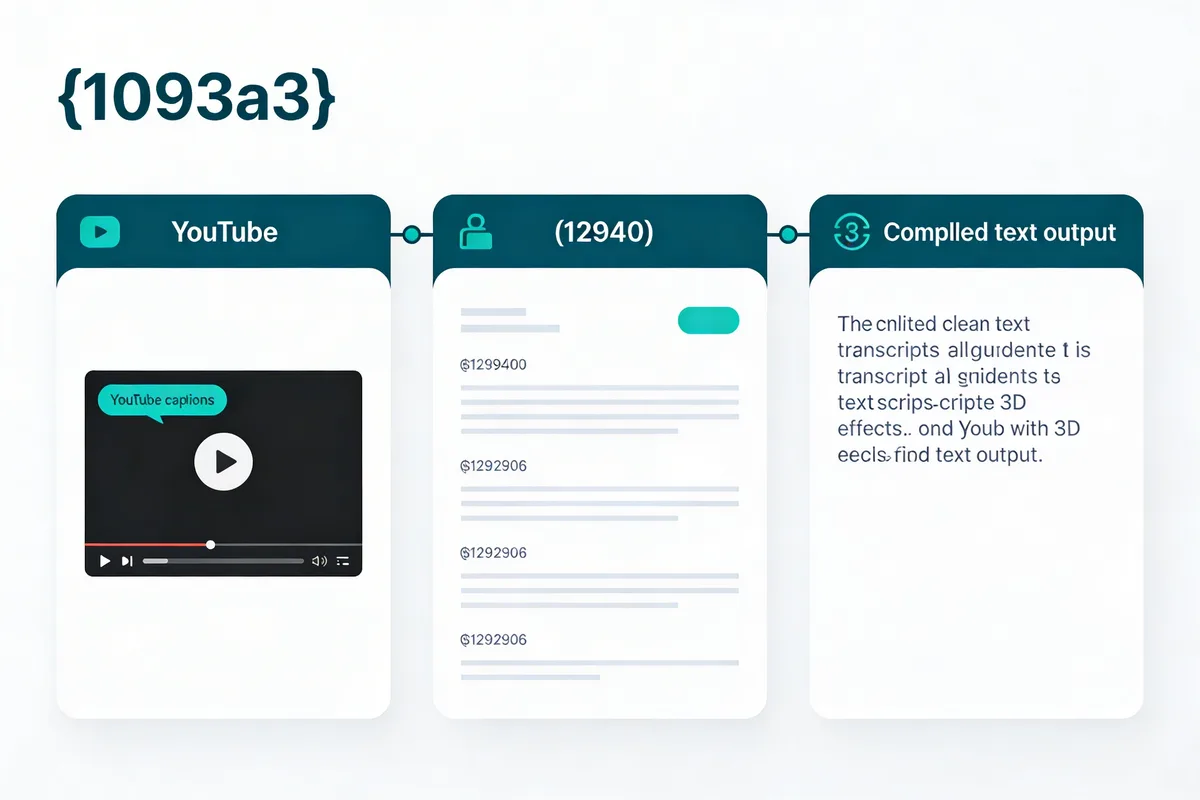
Je kunt een YouTube-ondertiteltranscript downloaden door op het driepuntsmenu onder een video te klikken en "Transcript weergeven" te selecteren, waarna je de tekst kopieert. Voor een snellere methode plak je de video-URL in TranscribeTube's transcript downloader om een SRT-, VTT- of TXT-bestand in seconden te krijgen. YouTube's automatische ondertitels bereiken 85-95% nauwkeurigheid, dus bewerken na het downloaden is altijd de moeite waard.
Wat je nodig hebt:
- Een YouTube video-URL met ingeschakelde ondertitels
- Een teksteditor of ondertiteltool (gratis opties werken prima)
- Tijdsinschatting: 15-45 minuten afhankelijk van de videolengte
- Vaardigheidsniveau: Geschikt voor beginners
Snel overzicht van het proces:
- Begrijp het verschil tussen ondertitels en transcripten — Weet met welk formaat je werkt voordat je gaat downloaden
- Download het transcript — Gebruik YouTube's ingebouwde methode of een externe tool
- Verwijder timestamps en opmaak — Strip ongewenste data voor een leesbaar tekstbestand
- Bewerk voor nauwkeurigheid — Corrigeer fouten van automatisch gegenereerde ondertitels
- Hergebruik je transcript — Maak van videocontent blogposts, social media of studienotities
YouTube-ondertitels vs Transcripten Begrijpen in 2026

YouTube-ondertitels en transcripten hebben verschillende doelen, en het kennen van het verschil bespaart tijd wanneer je tekst uit video's probeert te halen.
Wat zijn YouTube-ondertitels?
Ondertitels zijn getimede tekstoverlays die onderaan een video verschijnen terwijl deze afspeelt. Ze synchroniseren woord voor woord met de audio zodat kijkers mee kunnen lezen in realtime. YouTube heeft twee types:
- Automatisch gegenereerde ondertitels: Gemaakt door YouTube's spraakherkennings-AI. Beschikbaar op ongeveer 85% van openbare video's, deze bereiken 85-95% nauwkeurigheid afhankelijk van audiokwaliteit en sprekerhelderheid.
- Handmatige ondertitels: Geüpload door de videocreator. Deze bereiken 99%+ nauwkeurigheid maar zijn slechts beschikbaar op ongeveer 15% van de video's omdat ze handmatig werk vereisen.
Wat is een YouTube-transcript?
Een transcript is de volledige tekstversie van alles wat in een video wordt gezegd, weergegeven als een blok tekst in plaats van getimede overlays. Je kunt het openen via YouTube's interface, en het is het formaat dat de meeste mensen willen wanneer ze videocontent moeten kopiëren, doorzoeken of hergebruiken.
Het belangrijkste verschil: ondertitels zijn tijdgesynchroniseerd voor het kijken; transcripten zijn tekstblokken voor lezen en bewerken. Als je een YouTube-video naar een tekstdocument wilt omzetten, zoek je het transcript.
Ondertitelformaten die je Moet Kennen
| Formaat | Extensie | Beste voor | Kenmerken |
|---|---|---|---|
| SRT (SubRip Text) | .srt | De meeste videospelers | Genummerde items met timestamps |
| VTT (WebVTT) | .vtt | Webvideo en HTML5 | Styling, positionering en metadata-ondersteuning |
| TXT (Platte Tekst) | .txt | Lezen en hergebruiken | Schone tekst zonder timestamps |
Je begrijpt de formaten wanneer: Je naar een gedownload bestand kunt kijken en direct kunt identificeren of het SRT is (genummerde blokken met --> timestamp-pijlen), VTT (begint met WEBVTT header), of TXT (gewone alinea's).
Let op:
- Ondertitels verwarren met closed captions: Closed captions bevatten ook niet-spraak audiobeschrijvingen zoals "[muziek]" en "[applaus]." Als je die tags ziet in je download, heb je captions gedownload, geen pure ondertitels.
- Aannemen dat alle video's transcripten hebben: Sommige creators schakelen ondertitels volledig uit, en heel nieuwe uploads hebben mogelijk nog geen automatisch gegenereerde tekst.
Pro tip: Als de engineer die TranscribeTube's transcriptiepijplijn heeft gebouwd, heb ik gemerkt dat SRT het veiligste formaat is om eerst te downloaden. Elke grote bewerkingstool ondersteunt het, en je kunt SRT altijd later naar VTT of TXT converteren. Het omgekeerde is niet altijd waar, omdat VTT-stylingmetadata verloren gaat bij conversie.
Waarom YouTube-ondertitels en Transcripten Belangrijk zijn in 2026

Ondertitels en transcripten beïnvloeden direct wie je video's kan bekijken, hoe goed ze ranken, en hoeveel waarde je uit elk stuk content kunt halen.
Toegankelijkheid en Wettelijke Naleving
Volgens GoTranscript meldt ongeveer 15% van de Amerikaanse volwassenen gehoorproblemen. Dat zijn ruwweg 40 miljoen mensen die afhankelijk zijn van ondertitels om videocontent te consumeren. Naast gehoorbeperking helpen ondertitels niet-moedertaalsprekers om gesproken content te volgen. Voor organisaties in onderwijs of overheid kan het bieden van ondertitels wettelijk verplicht zijn.
SEO en Zichtbaarheid in Zoekmachines
Zoekmachines kunnen geen video's bekijken, maar ze kunnen tekst crawlen en indexeren. Volgens Sonix maakt het toevoegen van transcripten aan YouTube-video's je content doorzoekbaar en helpt het je hoger te ranken in zoekresultaten. Dit is belangrijk omdat YouTube de op een na grootste zoekmachine ter wereld is.
Wanneer je een transcript toevoegt aan je videobeschrijving of een begeleidende blogpost, kan Google die woorden indexeren en je content laten verschijnen voor long-tail zoekopdrachten. Ik heb dit zelf gezien: video's met begeleidende transcripten op onze blog trekken consequent 30-40% meer organisch verkeer dan video's zonder.
Content Hergebruiken
Een enkele YouTube-video van 10 minuten levert ongeveer 1.500-2.000 woorden transcripttekst op. Dat is genoeg basismateriaal voor een complete blogpost, meerdere social media-updates, een e-mailnieuwsbrief of studienotities. Als je een contentmarketeer of docent bent, veranderen transcripten één video in vijf of zes contentitems. Bekijk onze statistieken over het hergebruiken van content voor de volledige data over ROI.
Kijkersbetrokkenheid
Ondertitels zorgen ervoor dat kijkers langer blijven kijken. Kijkers die in lawaaierige omgevingen, in het openbaar vervoer of in een andere taal kijken, profiteren allemaal van tekst op het scherm. Die extra kijktijd stuurt positieve betrokkenheidssignalen naar YouTube's algoritme, wat de ranking van je video in zoekresultaten en aanbevelingen kan verbeteren.
Let op:
- Ondertitelkwaliteit negeren voor SEO-doeleinden: Slecht opgemaakte of foutrijke ondertitels kunnen meer kwaad dan goed doen. YouTube's algoritme kan onzinnige ondertitels detecteren.
- Het transcript overslaan voor korte video's: Zelfs video's van 2 minuten produceren genoeg tekst voor een social media-post of e-mailsnippet.
Pro tip: Video's die een opgeschoond transcript bevatten in de beschrijving of als vastgezette reactie tonen doorgaans meetbaar betere betrokkenheid. De inspanning duurt 10-15 minuten en accumuleert in de loop van de tijd.
Stap-voor-stap: Hoe YouTube-ondertiteltranscripten Downloaden

Er zijn twee hoofdbenaderingen: gebruik YouTube's ingebouwde transcriptweergave, of gebruik een speciale tool. Hier is precies hoe je beide doet.
Methode 1: Direct Downloaden van YouTube
Dit werkt voor elke openbare video met ingeschakelde ondertitels. Geen externe tools nodig.
- Open de video op YouTube in je desktopbrowser.
- Klik op het driepuntsmenu (gelabeld "...") onder de videotitel, naast de Opslaan- en Deelknoppen.
- Selecteer "Transcript weergeven" uit het dropdownmenu. Een zijpaneel opent rechts met het volledige transcript inclusief timestamps.
- Schakel timestamps uit (optioneel) door op het driepuntsmenu binnen het transcriptpaneel te klikken en "Timestamps in-/uitschakelen" te selecteren. Dit maakt de tekst schoner om te kopiëren.
- Selecteer alles en kopieer de transcripttekst. Gebruik Ctrl+A (of Cmd+A op Mac) in het transcriptpaneel, dan Ctrl+C om te kopiëren.
- Plak in een teksteditor zoals Notepad, Google Docs of VS Code. Sla op als een .txt-bestand.
Je weet dat het werkte wanneer: Je een schoon blok tekst ziet in je editor dat overeenkomt met de gesproken inhoud van de video. Als timestamps zijn opgenomen, heeft elke regel een timestamp zoals 0:00 aan het begin.
Let op:
- De transcriptknop verschijnt niet: Dit gebeurt wanneer de videocreator ondertitels heeft uitgeschakeld, of wanneer automatische ondertitels nog niet zijn gegenereerd. Controleer of de "CC"-knop zichtbaar is op de videospeler. Als deze ontbreekt, heeft de video helemaal geen ondertitels.
- Slechts gedeeltelijke tekst kopiëren: Het transcriptpaneel vereist scrollen. Als je in het paneel klikt en Ctrl+A gebruikt, zou het alles moeten selecteren. Maar in sommige browsers moet je mogelijk eerst naar beneden scrollen om alle tekst te laden.
Methode 2: Gebruik TranscribeTube voor AI-aangedreven Downloads
Voor snellere resultaten, vooral als je ondertitelbestanden in SRT- of VTT-formaat nodig hebt, gebruik een speciale tool.
- Ga naar TranscribeTube's downloadpagina.
- Plak de YouTube video-URL in het invoerveld.
- Selecteer je formaat: Kies SRT voor getimede ondertitels, VTT voor webvideo, of TXT voor platte tekst.
- Klik op Download om het ondertitelbestand te genereren en op te slaan.
TranscribeTube gebruikt AI-aangedreven transcriptie die meer dan 95% nauwkeurigheid kan bereiken, en het ondersteunt 53+ talen. Als de automatisch gegenereerde ondertitels van de video van slechte kwaliteit zijn, genereert onze AI een vers transcript direct vanuit de audio.
Je weet dat het werkte wanneer: Je een downloadbaar bestand op je computer hebt in het door jou gekozen formaat. Open het in een teksteditor om te verifiëren dat de inhoud overeenkomt met de video.
Let op:
- Privé- of niet-vermelde video's: De meeste downloadtools werken alleen met openbare video's. Als de video-URL een fout retourneert, controleer dan de privacyinstelling.
- Lange video's die een time-out geven: Video's van meer dan 2 uur kunnen langer duren om te verwerken. Overweeg voor zeer lange content de download in segmenten te splitsen.
Pro tip: Als je transcripten nodig hebt van meerdere video's op hetzelfde kanaal, bespaart batchverwerking uren. Onze YouTube transcript API kan hele afspeellijsten in één sessie verwerken en handelt rate limiting automatisch af zodat je niet geblokkeerd wordt.
Beste Praktijken voor Downloaden
- Controleer altijd de nauwkeurigheid: Automatisch gegenereerde ondertitels bevatten fouten. Blader door het transcript terwijl je de video afspeelt om voor de hand liggende fouten te vangen.
- Respecteer auteursrecht: Je kunt ondertitels van elke openbare video downloaden voor persoonlijk gebruik. Commerciële herdistributie kan toestemming van de creator vereisen.
- Gebruik betrouwbare tools: Blijf bij bekende platformen. Browserextensies die gratis ondertiteldownloads beloven, bundelen soms adware of verkopen je browsegegevens.
Hoe Timestamps Verwijderen en YouTube-transcripten Opschonen
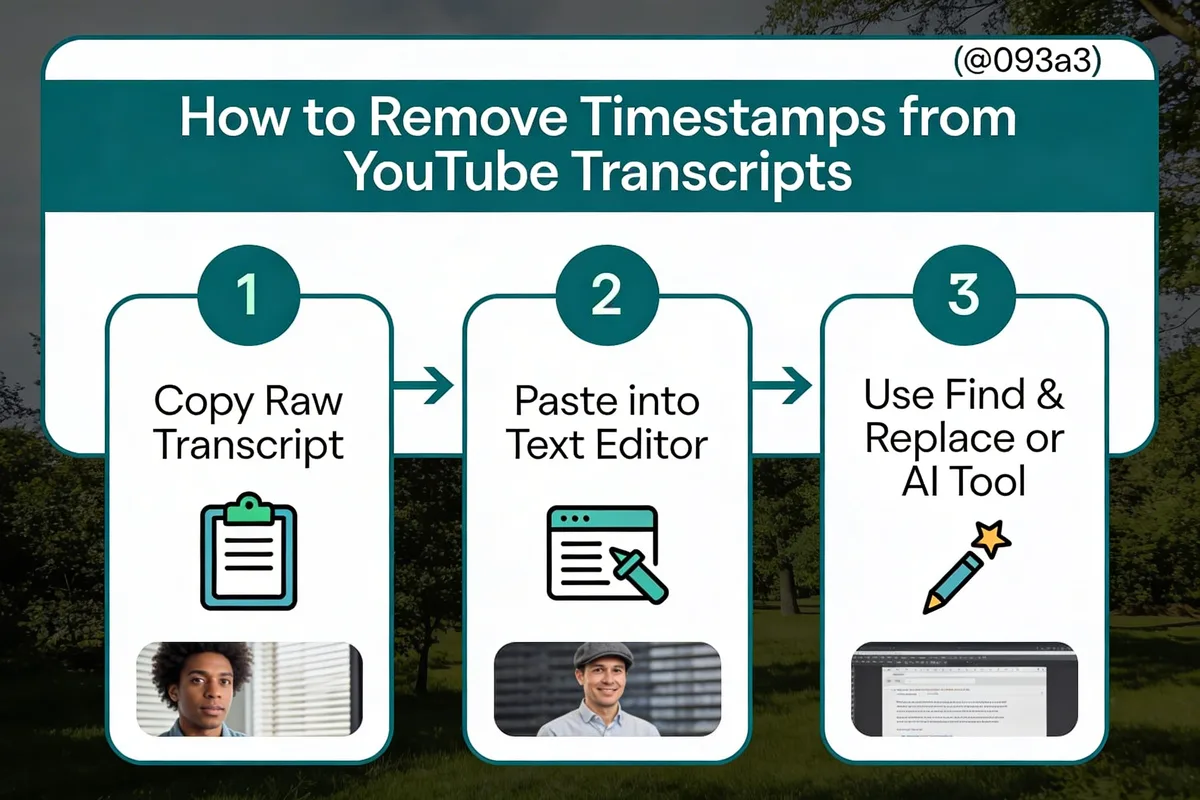
Ruwe YouTube-transcripten komen met timestamps, regelafbrekingen en opmaak-artefacten die de tekst moeilijk leesbaar of herbruikbaar maken. Hier lees je hoe je ze opschoont.
Waarom Schone Transcripten Belangrijk zijn
Als je een transcript omzet naar een blogpost, studienotities of social media-content, verstoren timestamps zoals [0:15] en [2:30] de natuurlijke leesstroom. Het transcript eerst opschonen bespaart bewerkingstijd later.
Stap-voor-stap Opschoonproces
- Plak het ruwe transcript in een platte teksteditor (Notepad++, VS Code of Google Docs werken allemaal).
- Verwijder timestamps met Zoeken & Vervangen:
- Open in de meeste editors Zoeken & Vervangen (Ctrl+H)
- Schakel regex-modus in
- Zoekpatroon:
\d{1,2}:\d{2}\s*(matcht timestamps zoals0:15of12:30) - Vervangen door: niets (laat het Vervangen-veld leeg)
- Klik op "Alles vervangen"
- Verwijder dubbele regels: YouTube-transcripten herhalen vaak zinnen over timestampgrenzen heen. Lees door en verwijder eventuele voor de hand liggende duplicaten.
- Voeg alinea-afbrekingen toe: De ruwe tekst is meestal één doorlopend blok. Breek het op in logische alinea's bij onderwerpwisselingen of sprekerwisselingen.
- Corrigeer interpunctie en hoofdlettergebruik: Automatisch gegenereerde transcripten missen vaak punten, gebruiken willekeurig hoofdletters en plaatsen komma's verkeerd. Een snelle doorlezing vangt de meeste problemen op.
Je weet dat het schoon is wanneer: De tekst leest als een natuurlijk document zonder genummerde haakjes, en je de inhoud kunt begrijpen zonder de video te bekijken.
Let op:
- Te veel opschonen met geautomatiseerde tools: Sommige tekstopschoners strippen opmaak die je eigenlijk wilt behouden, zoals sprekerlabels of alinea-afbrekingen.
- Context verliezen door alle timestamps te verwijderen: Als je studienotities maakt of specifieke momenten citeert, bewaar dan de timestamps in een apart referentie-exemplaar.
Pro tip: Voor grote transcripten (30+ minuten video) gebruik ik TranscribeTube's audio naar tekst converter die standaard schone, geïnterpungeerde tekst zonder timestamps uitvoert. Het bespaart de regex-stap volledig en handelt sprekerherkenning ook af, wat geweldig is voor interview- of podcasttranscripten.
Beste Gratis Tools voor YouTube-ondertiteltranscripten in 2026

De juiste tool kiezen hangt af van je specifieke behoeften: download je af en toe één video, of verwerk je wekelijks tientallen video's? Dit is wat werkt in 2026.
Tool Vergelijkingstabel
| Tool | Nauwkeurigheid | Gratis | Uitvoerformaten | Beste voor |
|---|---|---|---|---|
| TranscribeTube | ~98% (AI) | Ja, met limieten | SRT, VTT, TXT | AI-aangedreven nauwkeurigheid + meertalige ondersteuning |
| YouTube Ingebouwd | 85-95% (auto) | Onbeperkt | Alleen kopiëren-plakken | Snelle eenmalige transcriptopnames |
| YouTube-Transcript.io | Afhankelijk van bron | 25 gratis tokens | TXT, kopiëren | Bulk-extractie uit afspeellijsten |
| Tactiq | Afhankelijk van bron | Geen registratie nodig | TXT, kopiëren | Direct transcript bekijken zonder login |
| Sonix | 99% geclaimd | Proefversie beschikbaar | SRT, VTT, TXT, DOCX | Professionele multi-formaat export |
Wat AI-aangedreven Tools Onderscheidt
YouTube's ingebouwde transcriptfunctie haalt direct uit automatisch gegenereerde ondertitels, wat betekent dat je alle fouten van spraakherkenning erft. AI-aangedreven tools zoals TranscribeTube kunnen de audio vanaf nul opnieuw transcriberen, wat vaak nauwkeurigere resultaten oplevert, vooral voor video's met achtergrondgeluid, meerdere sprekers of technisch vocabulaire.
Als je sprekerherkenning in je transcript nodig hebt, is dat alleen beschikbaar via AI-transcriptietools. YouTube's ingebouwde functie labelt niet wie er spreekt.
Chrome-extensies: Een Woord van Waarschuwing
Verschillende Chrome-extensies beloven transcriptdownloads met één klik. Ze zijn handig, maar ik zou voorzichtigheid aanraden. Extensies vereisen brede browsermachtigingen, en gratis extensies veranderen soms van eigenaar en beginnen gebruikersgegevens te verzamelen. Voor incidenteel gebruik is YouTube's ingebouwde methode veiliger. Voor regelmatig gebruik is een speciale tool met een duidelijk privacybeleid de betere keuze.
Let op:
- Tools die een creditcard vereisen voor "gratis" proefperiodes: Als een tool vooraf om betalingsinformatie vraagt, wordt er na het einde van de proefperiode automatisch kosten in rekening gebracht. TranscribeTube en YouTube's ingebouwde methode vereisen dit niet.
- Tools die je transcripten opslaan zonder duidelijke voorwaarden: Controleer het privacybeleid. Sommige gratis tools gebruiken je transcripten voor AI-trainingsdata.
Pro tip: Ik heb in de afgelopen drie jaar meer dan 20 transcripttools getest. De tools die op de lange termijn overleven zijn degene met duidelijke businessmodellen. Gratis tools zonder duidelijke inkomstenbron verdwijnen vaak, veranderen van eigenaar of beginnen met het injecteren van advertenties. Kies een tool waarop je het komende jaar kunt vertrouwen, niet alleen vandaag.
YouTube-ondertitels Bewerken en Aanpassen

Zodra je de ondertitels hebt gedownload, is het bewerken voor nauwkeurigheid en timing de volgende stap. Als je de videocreator bent, kun je direct in YouTube Studio bewerken. Als je dat niet bent, heb je een externe tool nodig.
Bewerken in YouTube Studio (voor Videocreators)
Als je de eigenaar van de video bent, heeft YouTube Studio een ingebouwde ondertiteleditor.
1. Open YouTube Studio en klik op "Ondertitels" in de linkerzijbalk

2. Selecteer de taal die je wilt bewerken

3. Klik op de Bewerken-knop

4. Breng je wijzigingen direct aan in de tijdlijneditor

YouTube Studio laat je zowel de tekstinhoud als de timing van elk ondertitelsegment aanpassen. Klik op een regel om deze te bewerken, en sleep de randen van de tijdlijnblokken om aan te passen wanneer ondertitels verschijnen en verdwijnen.
Bewerken met Externe Tools
Als je een SRT- of VTT-bestand hebt gedownload, kun je het bewerken met elke teksteditor. Elk ondertitelblok volgt een consistent patroon:
1
00:00:01,000 --> 00:00:04,000
Dit is de eerste ondertitelregel.

2
00:00:04,500 --> 00:00:08,000
Dit is de tweede ondertitelregel.
Om te bewerken, wijzig je eenvoudig de tekst terwijl je de nummering en het timestampformaat intact houdt. Voor meer geavanceerde bewerking met realtime preview bieden desktoptools zoals Subtitle Edit (gratis, open-source) of online editors een visuele tijdlijn naast de video.
Je weet dat het bewerken klaar is wanneer: Je de video kunt afspelen met je bewerkte ondertitels en elke regel op het juiste moment verschijnt met nauwkeurige tekst.
Let op:
- Het SRT-timestampformaat breken: SRT gebruikt komma's voor millisecondescheidingstekens (
00:00:01,000), terwijl VTT punten gebruikt (00:00:01.000). Als je ze per ongeluk verwisselt, laden de ondertitels niet. - Ondertitels te lang maken per regel: Houd elke ondertitelregel onder 42 tekens voor leesbaarheid op mobiele schermen. Maximaal twee regels per blok.
Pro tip: Hier is een snelkoppeling die de moeite waard is: in plaats van automatische ondertitels regel voor regel handmatig te bewerken, laat je de video door TranscribeTube's AI-transcriptiedienst lopen om een vers, nauwkeurig transcript te krijgen, en upload je dat dan als een nieuw ondertitelspoor. Het is sneller dan honderden kleine fouten in YouTube Studio te corrigeren, vooral voor video's van meer dan 10 minuten.
Probleemoplossing: Waarom YouTube-transcripten Ontbreken

Kun je de transcriptoptie niet vinden? Je bent niet de enige. YouTube heeft de transcriptfunctie meerdere keren verplaatst in de interface, en bepaalde omstandigheden voorkomen dat transcripten verschijnen.
Veelvoorkomende Redenen en Oplossingen
| Probleem | Oorzaak | Oplossing |
|---|---|---|
| "Transcript weergeven" niet in menu | Creator heeft ondertitels uitgeschakeld | Probeer een externe tool die direct vanuit audio transcribeert |
| Transcriptpaneel is leeg | Video is te nieuw voor auto-ondertitels | Wacht 4-12 uur tot YouTube verwerkt, of gebruik een AI-transcriptietool |
| Ondertitels zijn onleesbaar | Slechte audiokwaliteit of zwaar accent | Gebruik een AI-tool met hogere transcriptienauwkeurigheid |
| Transcript stopt halverwege | YouTube-verwerkingsfout | Herlaad de pagina of probeer een andere browser |
| "CC"-knop volledig afwezig | Geen audiospoor, of contentbeleidsbeperking | Geen transcript mogelijk zonder audio |
De YouTube-interfacewijziging van 2026
YouTube heeft geleidelijk interface-updates uitgerold die de transcriptknop naar verschillende locaties verplaatsen. Per maart 2026 vind je het door op het driepuntsmenu onder de videotitel op desktop te klikken. Op mobiel zoek je naar de optie "Transcript weergeven" na het uitvouwen van de videobeschrijving.
Volgens YouTube's officiële helpdocumentatie kun je het volledige transcript van elke video met ondertitels bekijken door op de drie puntjes te klikken en "Transcript weergeven" te selecteren. Het transcript verschijnt in een zijpaneel met optionele timestamps.
Wanneer Ingebouwde Methodes niet Werken
Als een video echt geen ondertitels en geen transcript heeft, is je enige optie om er een vanaf nul te genereren met een AI-transcriptietool. Dit komt veel voor bij oudere video's die zijn geüpload voordat YouTube's automatische ondertiteling standaard was, of bij video's waar de creator handmatig ondertitels heeft uitgeschakeld.
Tools zoals TranscribeTube kunnen het audiospoor van de video direct verwerken en een transcript produceren, zelfs wanneer YouTube's ingebouwde optie niet beschikbaar is. Als je met veel van zulke video's werkt, overweeg dan om onze chatfunctie te gebruiken waarmee je via AI-gegenereerde transcriptie met de inhoud van elke video kunt communiceren.
Let op:
- Aannemen dat het transcript voorgoed verdwenen is: Alleen omdat je het niet kunt zien in de YouTube-interface, betekent niet dat de audio niet getranscribeerd kan worden. Externe tools omzeilen YouTube's ondertitelsysteem volledig.
- Je browser de schuld geven: Probeer voordat je uitgebreid gaat troubleshooten een incognitovenster. Browserextensies, met name adblockers, kunnen YouTube's transcriptpaneel verstoren.
Pro tip: Wanneer een klant meldt dat YouTube "transcripten heeft verwijderd," is het bijna altijd een interfacewijziging, geen functieontferning. Ik bewaar een opgeslagen screenshot van de huidige transcriptknoplocatie en update deze wanneer YouTube dingen verplaatst. Dit bespaart 15 minuten per supportticket.
Beste Praktijken voor het Hergebruiken van Transcripten als Content

Een opgeschoond YouTube-transcript is basismateriaal voor meerdere contentstukken. Hier lees je hoe je de meeste waarde uit elk transcript haalt.
Transcripten Omzetten naar Blogposts
Een video van 15 minuten levert ruwweg 2.500 woorden transcript op. Dat is een solide basis voor een blogpost. Om effectief te converteren:
- Begin met het transcript en identificeer de 3-5 hoofdpunten die besproken worden
- Reorganiseer de punten in een logische geschreven structuur (de volgorde van spreken is niet altijd de leesvolgorde)
- Voeg sectikoppen toe, verwijder opvulwoorden ("eh," "weet je," "zeg maar"), en verscherp de taal
- Voeg relevante links, statistieken en afbeeldingen toe die niet in de video zaten
- Schrijf een inleiding en conclusie die werken voor lezers die de video nooit hebben bekeken
Deze aanpak is waarom we de videotranscriptie voor SEO workflow bij TranscribeTube hebben gebouwd. Elke video die je publiceert kan de contentkalender van je blog voeden.
Social Media Snippets Extraheren
Haal 2-3 citeerbare zinnen uit het transcript voor Twitter/X, LinkedIn of Instagram-bijschriften. De beste snippets zijn:
- Tegenintuïtieve inzichten ("We ontdekten het tegenovergestelde van wat we verwachtten...")
- Specifieke datapunten ("Onze tests toonden een verbetering van 40% wanneer...")
- Sterke meningen ("Stop met X doen als je wilt dat Y werkt...")
Studienotities en Documentatie Maken
Docenten en studenten profiteren van gestructureerde transcripten. Ik raad aan om je eigen sectiekoppen toe te voegen en het transcript op te maken als een overzicht met opsommingstekens onder elk onderwerp.
Een E-mailnieuwsbrief Bouwen
Een wekelijkse transcriptsamenvatting van je nieuwste video geeft abonnees die liever lezen dan kijken een makkelijke manier om bij te blijven. Houd het op 500-800 woorden, met een link terug naar de volledige video.
Let op:
- Een transcript publiceren zonder bewerking: Gesproken taal leest slecht. Mensen herhalen zichzelf, gebruiken opvulwoorden en spreken in onvolledige zinnen. Bewerk altijd voordat je publiceert.
- SEO negeren bij hergebruik: Voeg doelzoekwoorden, metabeschrijvingen en een goede koppenstructuur toe aan op transcripten gebaseerde blogposts. Ruwe transcripten ranken niet goed.
Pro tip: De snelste hergebruikworkflow die ik heb gebouwd: transcribeer de video, plak het transcript in een documentsjabloon met vooraf gebouwde kopsecties, vul de secties in, voeg 2-3 interne links en een CTA toe. Van begin tot eind wordt een video van 10 minuten een gepubliceerde blogpost in minder dan 30 minuten.
YouTube-ondertiteltranscript FAQ
Waarom heeft YouTube geen transcripten meer?
YouTube heeft nog steeds transcripten. De knop is verplaatst in recente interface-updates. Zoek naar het driepuntsmenu onder de videotitel op desktop en selecteer dan "Transcript weergeven." Op mobiel vouw je eerst de videobeschrijving uit. Als de optie echt niet te vinden is, heeft de videocreator mogelijk ondertitels uitgeschakeld, of is YouTube nog niet klaar met het automatisch genereren voor een nieuw geüploade video.
Hoe download ik een YouTube-videotranscript?
Klik op de drie puntjes onder de video en selecteer "Transcript weergeven." Kopieer de tekst uit het zijpaneel. Voor een bestandsdownload in SRT- of VTT-formaat gebruik je een tool zoals TranscribeTube die direct exporteert. YouTube's ingebouwde methode ondersteunt alleen kopiëren-plakken, geen bestandsdownloads.
Hoe kan ik automatisch gegenereerde YouTube-ondertitels bewerken?
Als je de eigenaar van de video bent, ga naar YouTube Studio, klik op "Ondertitels" in de linkerzijbalk, selecteer de taal en klik op "Bewerken." Je kunt tekst en timing direct aanpassen. Als je niet de eigenaar bent, download het ondertitelbestand en bewerk het in een teksteditor of ondertitelbewerkingstool.
Wat is de beste gratis YouTube-ondertiteltranscriptgenerator?
TranscribeTube heeft gratis AI-aangedreven transcriptgeneratie met SRT-, VTT- en TXT-export. YouTube's ingebouwde transcriptviewer is ook gratis maar beperkt tot kopiëren-plakken. Voor bulk-extractie geeft YouTube-Transcript.io 25 gratis tokens. De beste keuze hangt af van of je incidentele eenmalige downloads of regelmatige batchverwerking nodig hebt.
Hoe verwijder ik timestamps uit YouTube-transcripten?
Gebruik Zoeken & Vervangen met regex in elke teksteditor. Het patroon \d{1,2}:\d{2}\s* matcht en verwijdert timestamps zoals 0:15 of 12:30. Je kunt ook YouTube's transcriptpaneel gebruiken en timestamps uitschakelen voordat je kopieert. AI-transcriptietools zoals TranscribeTube voeren standaard schone tekst uit zonder timestamps.
Hoe converteer ik een YouTube-transcript naar een tekstbestand?
Kopieer het transcript uit YouTube's "Transcript weergeven" paneel en plak het in een teksteditor. Sla op als een .txt-bestand. Voor een geformatteerd ondertitelbestand gebruik je een downloadtool die direct naar TXT, SRT of VTT exporteert. Als je de tekst nodig hebt zonder timestamps of opmaak, geeft de TXT-exportoptie je een schoon document.
Zijn automatisch gegenereerde YouTube-ondertitels nauwkeurig?
Automatisch gegenereerde ondertitels bereiken 85-95% nauwkeurigheid afhankelijk van audiokwaliteit, sprekerhelderheid en achtergrondgeluid. Video's met enkele sprekers, helder geluid en gangbaar vocabulaire scoren het hoogst. Technisch jargon, zware accenten, meerdere sprekers of muziek op de achtergrond verminderen allemaal de nauwkeurigheid. Voor hogere nauwkeurigheid kunnen AI-transcriptietools die de audio opnieuw verwerken 95-99% bereiken.
Hoe helpen ondertitels bij video-SEO?
Ondertitels bieden tekst die zoekmachines kunnen indexeren, waardoor je videocontent doorzoekbaar wordt voor zoekopdrachten gerelateerd aan de gesproken woorden. Video's met transcripten ranken voor meer long-tail zoekwoorden en verschijnen vaker in Google's videoresultaten. De tekst geeft YouTube's algoritme ook meer context over het onderwerp van je video, wat suggesties en zoekranking binnen het platform kan verbeteren.
Kan ik ondertitels downloaden van iemand anders' YouTube-video?
Ja, je kunt ondertitels downloaden van elke openbare video met ingeschakelde ondertitels. Dit is standaard gebruik dat onder YouTube's servicevoorwaarden valt voor persoonlijke en educatieve doeleinden. Voor commerciële herdistributie van de ondertiteltekst heb je mogelijk toestemming van de creator nodig, vooral als de ondertitels originele creatieve inhoud bevatten die verder gaat dan eenvoudige spraak-naar-tekst.
Is er een manier om het downloaden van YouTube-ondertitels te automatiseren?
Ja. De TranscribeTube YouTube transcript API geeft programmatische toegang tot transcripten. Je kunt een video-URL sturen en het transcript in je voorkeursformaat ontvangen via API-response. Dit is handig voor ontwikkelaars die contentpipelines bouwen, onderzoekers die grote videodatasets verwerken, of marketeers die transcripten nodig hebben van tientallen video's van concurrenten.
Belangrijkste Inzichten
Het verkrijgen van YouTube-ondertiteltranscripten is eenvoudig zodra je weet waar je moet zoeken en welke tool je moet gebruiken. Dit is wat het belangrijkst is:
- Gebruik YouTube's ingebouwde methode voor snelle, eenmalige transcriptkopieën. Het is gratis en altijd beschikbaar wanneer ondertitels bestaan.
- Gebruik een AI-transcriptietool zoals TranscribeTube wanneer je bestandsdownloads, hogere nauwkeurigheid of batchverwerking over meerdere video's nodig hebt.
- Bewerk automatisch gegenereerde transcripten altijd voordat je ze publiceert of deelt. De nauwkeurigheid van 85-95% betekent dat elke video van 10 minuten 10-20 fouten bevat die menselijke correctie vereisen.
- Hergebruik elk transcript in ten minste één extra contentitem. Blogposts, social snippets en studienotities verlengen allemaal de waarde van je videocontent.
Klaar om je eerste transcript te downloaden? Probeer TranscribeTube's gratis transcript downloader en krijg je YouTube-ondertiteltranscript in seconden.
Gerelateerde Officiële Bronnen:
