

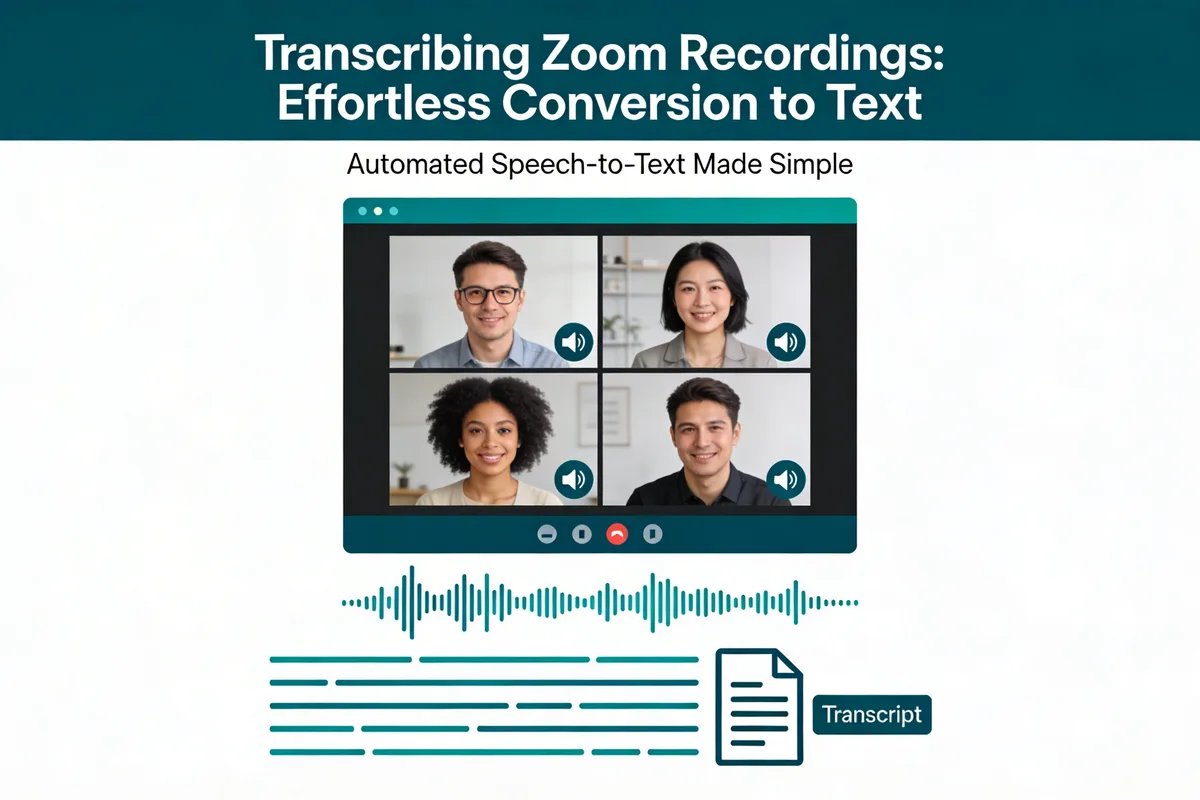
Om een Zoom-opname te transcriberen, upload je het vergaderbestand dat je al hebt (een MP4 of M4A) naar een AI-tool zoals TranscribeTube. Dat werkt ook als je niet de host was, je op het gratis abonnement zit, of transcriptie nooit vooraf is ingeschakeld. Binnen enkele minuten heb je een bewerkbaar transcript met sprekerlabels en tijdstempels.
Wat je nodig hebt:
- Een Zoom-opnamebestand (MP4-video of M4A-audio), lokaal opgeslagen of gedownload uit Zooms cloud
- Een gratis TranscribeTube-account (inclusief gratis transcriptieminuten om te starten)
- Een willekeurige moderne webbrowser
- Tijd: ongeveer 5-10 minuten van begin tot eind
- Niveau: beginner; geen technische setup
Wanneer Zooms eigen transcript je niet verder helpt

De meeste handleidingen om "Zoom te transcriberen" gaan ervan uit dat jij de vergadering leidde, voor een abonnement betaalde en transcriptie van tevoren aanzette. Heel wat mensen passen daar niet in. Je zat bij een gesprek dat iemand anders hostte. Je zit op het gratis abonnement. Je hebt een lokale MP4 in een map staan. Of de vergadering vond plaats en niemand zette transcriptie aan voordat er op opnemen werd gedrukt.
Zooms ingebouwde transcriptie is echt goed wanneer ze van toepassing is, en ik bespreek ze hieronder eerlijk. Maar ze heeft harde grenzen, en zit je aan de verkeerde kant van een ervan, dan is de functie er simpelweg niet voor jou. Het eerlijke antwoord voor die gevallen is om de opname die je al hebt door een aparte tool te halen. Dat is de werkwijze waar deze gids om draait.
Dit is de scheidslijn. Zoom kan een vergadering alleen transcriberen wanneer de opname een cloud-opname is én de audiotranscript-instelling vóór het opnemen van de vergadering was ingeschakeld, op een betaald abonnement (volgens de uitleg van Spinach over Zoom-transcriptie). Mis je ook maar een van die voorwaarden, dan maakt Zoom geen transcript voor die opname, hoe goed de audio ook is. Een tool die het opgeslagen bestand inleest, trekt zich daar niets van aan, want ze werkt vanuit de audio, niet vanuit je Zoom-accountinstellingen.
Transcribeert Zoom opnames automatisch?

Ja, onder voorwaarden. Zoom kan een vergadering die je naar de cloud opneemt automatisch transcriberen, en het transcript verschijnt als een apart VTT-bestand in je opnamelijst zodra de verwerking klaar is (volgens Zooms eigen supportdocumenten). Het herkent afzonderlijke sprekers, werkt in real-time of na de opname, en kan samenvattingen en actiepunten uit het transcript halen (volgens Zooms blog over AI-transcriptie).
De addertjes onder het gras zijn het deel dat mensen missen:
- Het vereist een betaald abonnement. Ingebouwde audiotranscriptie leunt op cloud-opname, en die zit niet in het gratis abonnement (volgens Spinach).
- Het werkt alleen op cloud-opnames. Een lokale MP4/M4A op je laptop krijgt geen Zoom-transcript. De functie is gekoppeld aan de cloudpijplijn.
- Het moet vóór het opnemen ingeschakeld zijn. Volgens Zooms eigen communityforum kan Zoom cloud-opnames alleen transcriberen als de transcriptie-instelling voorafgaand aan de opname was aangezet. Er is geen knop om een oude opname achteraf alsnog te transcriberen.
- Je krijgt een VTT-bestand. Zoom geeft je een
.vtt(een ondertitelformaat), dat wel tijdstempels heeft maar geen vloeiende tekst is. Verderop meer over hoe je dat omzet naar bewerkbare tekst. - Live-ondertiteling dekt ongeveer 46 talen. Zoom biedt live-ondertiteling in zo'n 46 talen (volgens Spinach), en je kunt het transcript meestal binnen 1-24 uur na afloop van een vergadering downloaden vanaf het webportaal.
Om de ingebouwde functie aan te zetten voor toekomstige vergaderingen: log in op het Zoom-webportaal (niet de desktop-app), ga naar Settings > Recording, schakel Cloud recording in en zet daarna Audio transcript aan. Vanaf dat moment maken cloud-opgenomen vergaderingen automatisch een transcript aan.
Dat is de officiële weg, en het is de juiste keuze als je betaalde, cloud-opgenomen gesprekken host en eraan denkt om het vooraf in te stellen. Voor al het andere: lees verder.
Zoom native vs. TranscribeTube: wat past bij jouw opname?

De twee aanpakken lossen verschillende problemen op. Zooms transcript is handig als je het eerst instelt en binnen de abonnements- en cloudregels blijft. Het bestand uploaden naar een gespecialiseerde tool werkt voor de opnames die Zoom links laat liggen. Hier de vergelijking op de punten die de doorslag geven.
| Zoom native | TranscribeTube | Notta | |
|---|---|---|---|
| Betaald abonnement vereist | Ja (cloud-opname) | Nee, gratis abonnement om te starten | Gratis abonnement beschikbaar |
| Werkt op lokale MP4/M4A | Nee, alleen cloud-opnames | Ja, upload het bestand dat je hebt | Ja, upload ondersteund |
| Vooraf inschakelen | Ja | Nee, werkt op elk opgeslagen bestand | Nee |
| Sprekerlabels | Ja | Ja, automatische diarisatie | — |
| Talen | ~46 (live-ondertiteling) | 95+ | — |
| Exportformaat | VTT | TXT, SRT | — |
| Transcript bewerken met audioweergave | Basale webbewerking | Ja, edit-first editor | — |
Een eerlijke noot bij het lezen van deze tabel: ik heb de Notta-kolom met opzet grotendeels leeg gelaten. Ik ga geen cijfers naast de naam van een concurrent zetten die ik niet kan hardmaken, dus waar ik geen geverifieerd getal heb, blijft het een streepje. Lees de streepjes als "check hun site", niet als "dat kunnen ze niet". Het gaat in deze tabel om de eerste drie rijen, want daar sluit Zooms ingebouwde optie stilletjes een hoop echte opnames uit.
Stap 1: Haal je Zoom-opnamebestand op

Alles wat hierna komt heeft één ding nodig: de opname als bestand op je computer. Je hebt het al, of je krijgt het op een van twee manieren.
Als het een lokale opname is. Zoom heeft het opgeslagen in een map toen de vergadering eindigde (standaard Documents/Zoom/). Open de map met de datum en het onderwerp van de vergadering en je vindt er een .mp4 (video) en een .m4a (alleen audio). Pak de .m4a als je die ziet; die is kleiner, uploadt sneller, en de audio is alles wat een transcriptiemotor nodig heeft.
Als het een cloud-opname is. Log in op het Zoom-webportaal, ga naar Recordings, open je vergadering en klik op Download. Kies de MP4 of de M4A. Let op: sommige abonnementen verwijderen cloud-opnames automatisch na een vaste periode, dus download op tijd.

Je weet dat het goed zit als: het bestand correct afspeelt bij dubbelklikken. Speelt het af, dan transcribeert het.
Pro tip: als jij de opname-instellingen beheert, zet dan "Record a separate audio file for each participant" aan. Aparte sporen per spreker maken sprekerherkenning later merkbaar schoner, omdat de motor niet probeert stemmen uit één gemengd spoor los te trekken.
Stap 2: Upload het naar TranscribeTube

Met het bestand in de hand is dit het korte deel. Meld je aan op TranscribeTube.com, wat je gratis transcriptieminuten geeft om te starten, zonder creditcard.

Zodra je binnen bent, kom je op je dashboard met eventuele eerdere transcripties.

Dan:
- Klik op New Project en kies het type dat bij je bestand past (audio of video).

- Sleep het Zoom-bestand erin, of blader ernaartoe.
- Kies de gesproken taal, of laat het op automatisch detecteren staan als je twijfelt.

De motor verwerkt de audio en geeft een transcript terug. Een vergadering van 60 minuten is meestal binnen een paar minuten klaar, en je belandt in de editor zodra het af is.
Je weet dat het goed zit als: er een voortgangsbalk verschijnt, die je daarna doorstuurt naar de transcript-editor.
Let op: sprong je vergadering tussen talen heen en weer, stel dan de hoofdtaal in in plaats van automatisch detecteren. De dominante taal opgeven geeft de motor een beter ankerpunt voor de stukken ertussen.
Stap 3: Bewerk en exporteer het transcript

Geen enkel automatisch transcript is foutloos, dus loop het even na. De editor van TranscribeTube speelt de audio naast de tekst af, en als je op een woord klikt springt de audio naar dat moment, waardoor je een twijfelachtige zin snel kunt controleren.
Wat de moeite waard is om te checken, op volgorde van rendement:
- Sprekerlabels. Bevestig wie wat zei en hernoem "Speaker 1 / Speaker 2" naar echte namen.
- Eigennamen en vakjargon. Productnamen, afkortingen en technische termen zijn waar fouten zich opstapelen. Scan die eerst.
- Cijfers en data. "Vijftien procent" versus "50%": dat soort verschuivingen gebeurt vaker dan je denkt.
- Actiepunten. Maak de beslissingen en afspraken vet of markeer ze, zodat ze later vindbaar zijn.
Leest het goed, dan exporteer je het. TranscribeTube levert TXT (platte tekst, gaat overal heen) en SRT (ondertitels met tijdstempels, voor het ondertitelen van video). Je kunt ook een AI-samenvatting genereren of de actiepunten direct uit het transcript halen, in plaats van het geheel opnieuw te lezen.
Let op: bewerken zonder te luisteren. Alleen lezend "verbeter" je makkelijk een zin die eigenlijk correct was getranscribeerd. Ziet een passage er vreemd uit, speel dan de audio ervoor af voordat je iets verandert.
Zooms VTT-bestand omzetten naar schone tekst
Heb je wél een transcript uit Zoom zelf gekregen, dan zit je met een .vtt-bestand, en een VTT is niet hetzelfde als een bruikbaar document. Het is een ondertitelformaat: korte getimede cueblokken met tijdstempelregels ertussen. Plak je het zo in een document, dan is het hakkelig en vol timecodes. Eronder is het platte tekst, dus je kunt het in elke teksteditor openen om de structuur te zien:
WEBVTT

00:00:01.000 --> 00:00:04.000
Spreker 1: Bedankt allemaal dat jullie er vandaag bij zijn.

00:00:04.500 --> 00:00:08.200
Spreker 2: Fijn om hier te zijn, laten we van start gaan.
Om er leesbare tekst uit te krijgen heb je twee praktische routes. Verwijder de WEBVTT-header en de tijdstempelregels en rijg de overgebleven tekst aan elkaar (prima voor een kort fragment, vermoeiend voor een gesprek van een uur). Of sla de opschoning over: upload de oorspronkelijke opname naar een transcriptietool en exporteer schone TXT, wat je doorlopende tekst geeft met sprekerlabels en geen timecodes om weg te poetsen. Voor alles wat langer is dan een paar minuten is het opnieuw transcriberen van het bronbestand meestal sneller dan het handmatig opschonen van een VTT.
Hoe TranscribeTube omgaat met audio van Zoom-vergaderingen

Ik heb TranscribeTube en de transcriptiepijplijn erachter zelf gebouwd, dus laat me precies zijn over wat vergaderaudio hier echt doet, inclusief waar het worstelt.
De kern is de lokale-bestand-workflow die ik al beschreef: je geeft de MP4 of M4A die je hebt, en de motor transcribeert die. Er is geen koppeling met je Zoom-account en niets live in de vergadering; het leest de opname in. Dat is bewust, want het is precies het geval dat Zooms ingebouwde functie niet kan bedienen: de opname die al bestaat zonder een Zoom-transcript eraan vast. Bovenop de tekst draait de motor automatisch sprekerdiarisatie, die de audio opsplitst in "wie sprak wanneer" en de beurten labelt. Voor een gesprek met twee of drie personen waarin mensen om de beurt spreken werkt dit goed en hoef je meestal alleen de labels te hernoemen. De uitvoer draagt overal tijdstempels, en je bewerkt tegen de weergave in de browser.
Nu de eerlijke beperking, want vergaderaudio is lastiger dan een schone voice-over. Zoom-audio is gecomprimeerde VoIP, en hoe meer mensen op het gesprek zitten, hoe meer de kwaliteit tegenwerkt. Wanneer meerdere mensen door elkaar praten (het klassieke gekruis van grote vergaderingen) gaan er twee dingen tegelijk achteruit: de overlappende woorden worden verminkt, en de sprekerlabels vervagen, omdat de motor stemmen die fysiek overlappen in dezelfde audio niet schoon kan scheiden. Zware accenten en een rumoerige ruimte duwen het verder. Geen enkele tool ontkomt hier helemaal aan, de mijne ook niet. Het allerbelangrijkste dat je voor nauwkeurigheid kunt doen is geen nabewerking, maar de opname zelf: een fatsoenlijke microfoon, één persoon die tegelijk spreekt en een stille ruimte verslaan elke hoeveelheid opschoning achteraf. Moet je transcriptie ooit in je eigen product inbouwen in plaats van het met de hand te doen, dan is dezelfde motor beschikbaar als een gehoste transcriptie-API.
Een Zoom-opname transcriberen zonder de host te zijn

Dit is de vraag die de meeste mensen naar een aparte tool stuurt, dus laten we duidelijk zijn: je hebt geen hostrechten nodig om een vergadering te transcriberen, je hebt het opnamebestand nodig. Hostrechten bepalen wie mag opnemen en wie Zooms ingebouwde transcript mag bewerken; ze bepalen niet wat jij doet met een bestand dat je rechtmatig hebt.
- Deelt de host de opname, vraag dan de MP4 of M4A op via e-mail, Drive of Dropbox. Zodra het op je computer staat, is het stap 2 en 3 hierboven.
- Heb je een link naar een cloud-opname, open die dan en zoek naar een Download-knop, die de host al dan niet kan toestaan. Staan downloads uit, dan kan geen enkele tool een bestand transcriberen dat je niet kunt bemachtigen.
- Heb je het live nodig en kun je het bestand achteraf niet krijgen, neem dan je eigen audio op. Zooms live-ondertiteling (gratis accounts) geeft je tekst op het scherm om uit over te nemen, of neem de sessie op met een gratis schermrecorder zoals OBS Studio en transcribeer dat. Audio die zo wordt vastgelegd is van lagere kwaliteit, dus reken op verlies aan nauwkeurigheid.
Over toestemming: vertel deelnemers wanneer je opneemt en transcribeert. Op veel plekken is toestemming van alle partijen vereist, en "ik had het bestand" is niet hetzelfde als "ik had toestemming om het vast te leggen".
Vergaderaudio: problemen oplossen

Transcriptkwaliteit volgt audiokwaliteit bijna één op één. De meeste "het transcript is slecht"-problemen zijn eigenlijk "de audio was slecht", en die zijn op te lossen aan de invoerkant.
| Probleem | Waarschijnlijke oorzaak | Oplossing |
|---|---|---|
| Ontbrekende woorden of gaten | Achtergrondgeluid, laag microfoonniveau | Gebruik een aparte microfoon; demp jezelf als je niet spreekt |
| Sprekers verkeerd gelabeld / samengevoegd | Gekruis, gelijkende stemmen, één gemengd spoor | Neem aparte audio per deelnemer op; reken op vervaging waar mensen overlappen |
| Verminkte technische termen | Jargon dat het model niet kent | Corrigeer handmatig; zoek naar de bekende misverstanden in jouw vakgebied |
| Transcript in de verkeerde taal | Automatische detectie koos verkeerd | Stel de taal handmatig in vóór de verwerking |
| Trage upload / verwerking | Groot videobestand | Upload de .m4a met alleen audio in plaats van de MP4 |
Twee hiervan verdienen een woord. Bij gekruis zit de echte oplossing stroomopwaarts: als mensen voortdurend door elkaar praten, herstelt geen enkele motor de overlappende woorden schoon, dus het duurzame antwoord is discipline van één-spreker-tegelijk en sporen per deelnemer, geen instelling. Bij jargon is de snelste reviewtruc om in het transcript te zoeken naar hoe het model de termen uit jouw vakgebied geneigd is verkeerd te verstaan, en die in één keer te corrigeren. Dezelfde audio-eerst-principes gelden of je nu een vergadering transcribeert, een telefoongesprek of een opname die je al hebt.
Hoe teams Zoom-transcripten echt gebruiken

Een transcript dat in een map leeft die niemand opent, is weinig waard. De waarde komt naar boven wanneer het verandert hoe het team werkt.
- Wijs niemand meer als notulist aan. Neem op, transcribeer, en laat iedereen het gesprek volgen in plaats van mee te typen. Het transcript vangt de zijopmerkingen op die één notulist mist.
- Maak vergaderingen doorzoekbaar. Zet transcripten in een gedeelde ruimte (Drive, Notion, Confluence) en vind "wat we besloten over Q3-prijzen" in alle gesprekken tegelijk.
- Maak ze toegankelijk. Geschreven verslagen helpen teamgenoten met gehoorverschillen, niet-moedertaalsprekers, en mensen die tekst beter opnemen dan spraak.
- Hergebruik de inhoud. Een klantgesprek van 60 minuten wordt grondstof voor een samenvatting, een document of een kennisbankartikel.
Komen je vergaderingen in meer dan één taal binnen, dan dekt dezelfde upload-workflow ze, want TranscribeTube transcribeert audio in 95+ talen in plaats van de kleinere set die Zooms live-ondertiteling bereikt.
FAQ
Kun je een Zoom-opname transcriberen die je niet hebt gehost?
Ja, zolang je het opnamebestand hebt. Hostrechten bepalen wie mag opnemen en wie Zooms ingebouwde transcript mag bewerken; ze beperken niet het transcriberen van een bestand dat je rechtmatig hebt. Vraag de host om de MP4 of M4A (of een downloadbare cloudlink) en upload die naar een transcriptietool. Kun je het bestand niet bemachtigen, leg dan de audio live vast met Zooms gratis ondertiteling of een schermrecorder. Vertel deelnemers altijd dat je opneemt.
Kun je een al opgenomen Zoom-vergadering transcriberen?
Ja, als je het bestand hebt. Een transcriptietool leest de audio, dus de leeftijd van de vergadering maakt niet uit. Het addertje zit in Zooms ingebouwde functie: volgens Zooms communityforum transcribeert die alleen cloud-opnames waar transcriptie was ingeschakeld vóór het opnemen. Er is geen knop achteraf. Voor een eerdere vergadering die nooit een Zoom-transcript kreeg, zoek je de MP4/M4A op en haal je die door een aparte tool, die niet afhankelijk is van die instellingen vooraf.
Is er een gratis manier om Zoom-opnames te transcriberen?
TranscribeTube bevat gratis transcriptieminuten als je je aanmeldt, en het werkt op lokale bestanden, dus het gratis abonnement dekt veel echte gevallen. Zooms eigen transcriptie vereist daarentegen een betaald abonnement, omdat ze gekoppeld is aan cloud-opname (volgens Spinach). OpenAI's Whisper is gratis maar vergt een lokale Python-setup. Voor incidentele opnames zonder de technische rompslomp is een gratis abonnement op een gehoste tool meestal de eenvoudigste route.
Hoe zet ik een Zoom VTT-bestand om naar bewerkbare tekst?
Een .vtt is een ondertitelformaat: getimede tekstblokken met tijdstempelregels ertussen, geen vloeiende tekst. Twee opties. Open het bestand in een teksteditor, verwijder de WEBVTT-header en de tijdstempelregels en voeg de overgebleven tekst samen, wat werkbaar is voor korte fragmenten. Of transcribeer de oorspronkelijke opname opnieuw en exporteer schone TXT, wat doorlopende tekst teruggeeft met sprekerlabels en geen timecodes om te verwijderen. Voor alles boven de paar minuten verslaat opnieuw transcriberen het handmatig opschonen van de VTT.
Hoe krijg ik een Zoom-transcript zonder ook maar iets op te nemen?
Je kunt geen transcript maken zonder enige opname. Zooms live-ondertiteling (gratis accounts) toont tijdens de vergadering real-time tekst waaruit je kunt overnemen, maar die wordt standaard niet als transcript opgeslagen. Voor een blijvend verslag heb je ofwel een opname nodig, ofwel een manier om de audio vast te leggen terwijl ze afspeelt. Is een transcript belangrijk, schakel dan opnemen in voordat de vergadering begint.
Wat is de nauwkeurigste manier om een Zoom-opname te transcriberen?
Begin met de best mogelijke audio en combineer automatische transcriptie daarna met een korte menselijke controle. Een schone bronopname (fatsoenlijke microfoon, één spreker tegelijk, stille ruimte) doet meer voor nauwkeurigheid dan welke nabewerking ook. Upload dat bestand naar een tool met automatische sprekerdiarisatie en tijdstempels, en besteed daarna een paar minuten aan het corrigeren van eigennamen, cijfers en sprekerlabels tegen de weergave. Dat brengt je veel sneller bij een schoon resultaat dan met de hand transcriberen.
Belangrijkste punten
Een Zoom-opname transcriberen in 2026 komt neer op een paar eerlijke feiten:
- Je hoeft niet de host te zijn of voor Zoom te betalen. Heb je het opnamebestand, dan kun je het transcriberen.
- Zooms ingebouwde transcript heeft echte grenzen. Het is betaald abonnement, alleen cloud, moet vóór het opnemen ingeschakeld zijn en exporteert een VTT. Buiten die lijnen gebruik je een tool die het bestand inleest.
- Audiokwaliteit beslist alles. Een schone opname verslaat nabewerking elke keer; gekruis en VoIP-compressie zijn wat de resultaten verslechtert.
- Gebruik de
.m4amet alleen audio voor snellere uploads bij dezelfde transcriptkwaliteit. - Een VTT is geen document. Verwijder de timecodes of transcribeer de bron opnieuw voor schone tekst.
Heb je een Zoom-opname in een map staan? Transcribeer het met TranscribeTube, of begin bij de audio-naar-tekst-converter als je met een losstaand audiobestand werkt.
